대시보드 가이드
1. 대시보드 개요
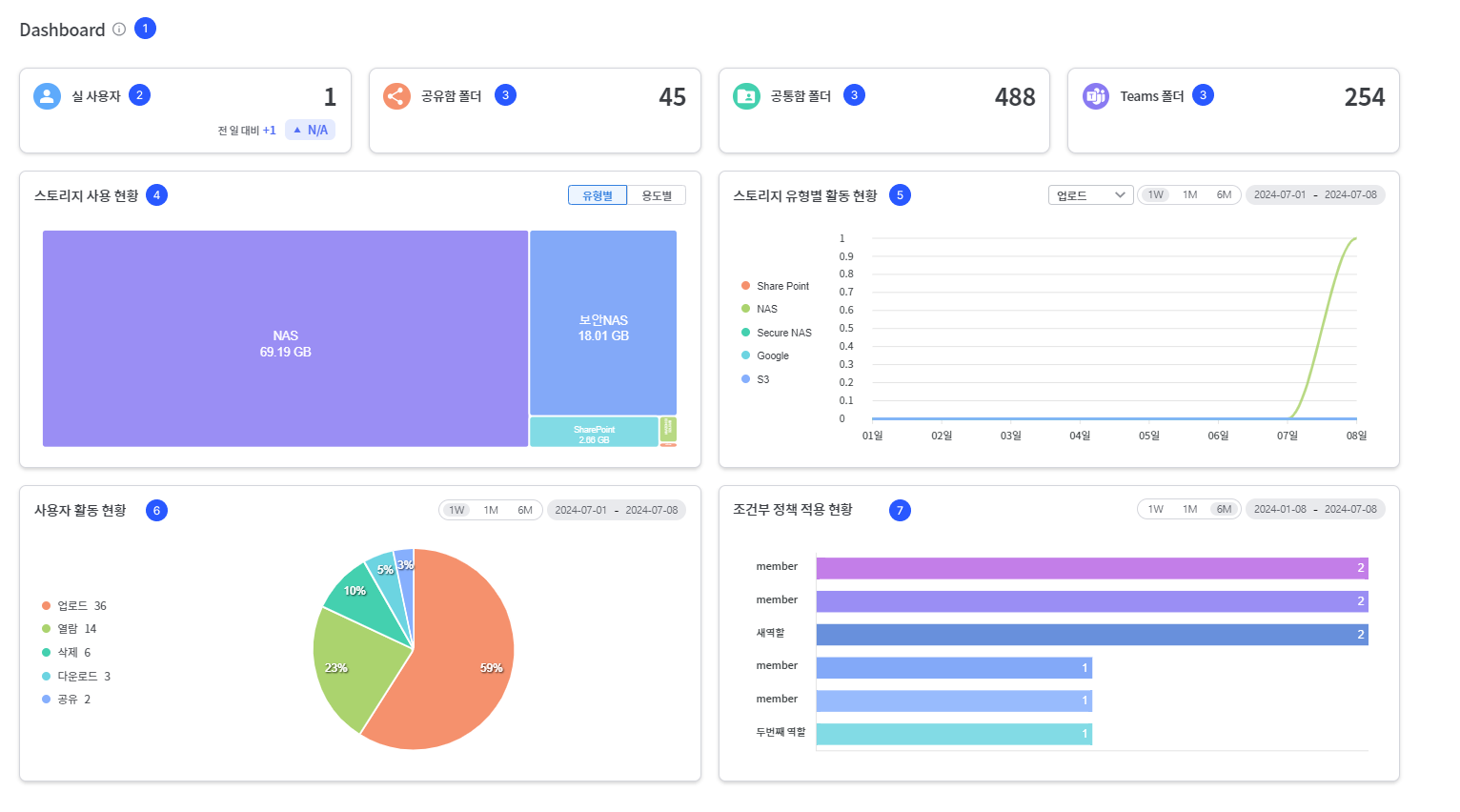
SHIELDrive 대시보드는 시스템 상태와 사용 현황을 한눈에 파악할 수 있는 도구입니다. 사용자 활동, 스토리지 사용 현황 등을 효율적으로 모니터링하고 관리할 수 있습니다.
2. 실 사용자 수 확인
- 실제로 이벤트를 실행한 사용자 수를 확인할 수 있습니다.
- 전일 대비 증감 폭과 증감 비율이 함께 표시됩니다.
- 전날 사용자 수가 0명인 경우 증감 비율은 'N/A'로 표시됩니다.
3. 폴더 개수 확인
| 항목 | 설명 |
|---|---|
| 공유함 폴더 개수 | 등록된 공유함 스토리지 내 생성된 폴더 수 |
| 공통함 폴더 개수 | 등록된 공통함 스토리지 내 생성된 폴더 수 |
| Teams 폴더 개수 | Teams 폴더 스토리지 내 생성된 폴더 수 |
4. 통계 차트 (스토리지 용량 / 파일 현황 / 사용자 활동)
스토리지 사용 용량, 파일 현황, 사용자 활동 현황을 각각 차트로 확인할 수 있습니다.
| 항목 | 내용 |
|---|---|
| 스토리지 사용 용량 | 유형별·용도별 사용 용량 |
| 파일 현황 | 스토리지 유형별 업로드·다운로드·열람·편집·삭제·공유 현황 |
| 사용자 활동 현황 | 사용자별 이벤트(업로드·다운로드·열람·편집·삭제·공유) 현황 |
- 조회 단위: 1주 / 1개월 / 6개월, 또는 기간 직접 설정
- 조회 기간은 최대 6개월까지 가능하며, 초과 시 '데이터 보관 주기를 초과하여 데이터를 조회할 수 없습니다.' 메시지가 표시됩니다.
- 스토리지 유형에 업로드된 내역이 없는 경우 해당 유형은 표에서 제외됩니다.
5. 조건부 정책 적용 현황 확인
- 등록된 조건부 정책에 대한 트리거 횟수를 확인할 수 있습니다.
- 적용 현황이 많은 순으로 상위 6개까지 표시됩니다.
- 조회 단위 및 기간 범위는 통계 차트와 동일합니다.
6. 오류 메시지 및 예외 처리
| 상황 | 표시 메시지 |
|---|---|
| 데이터 없음 | '데이터가 존재하지 않습니다' |
| 네트워크 오류 | '데이터를 불러오는 데 실패하였습니다. 관리자에게 문의해 주세요.' + 에러코드 |
| 일부 데이터 로드 실패 | '데이터를 불러오는 데 실패했습니다. 관리자에게 문의해 주세요.' + 에러코드 |